
Temps de lecture : 7 min
Points clés à retenir
- Cohérence visuelle : un design incohérent dégrade la perception de la qualité et augmente la charge cognitive de l’apprenant.
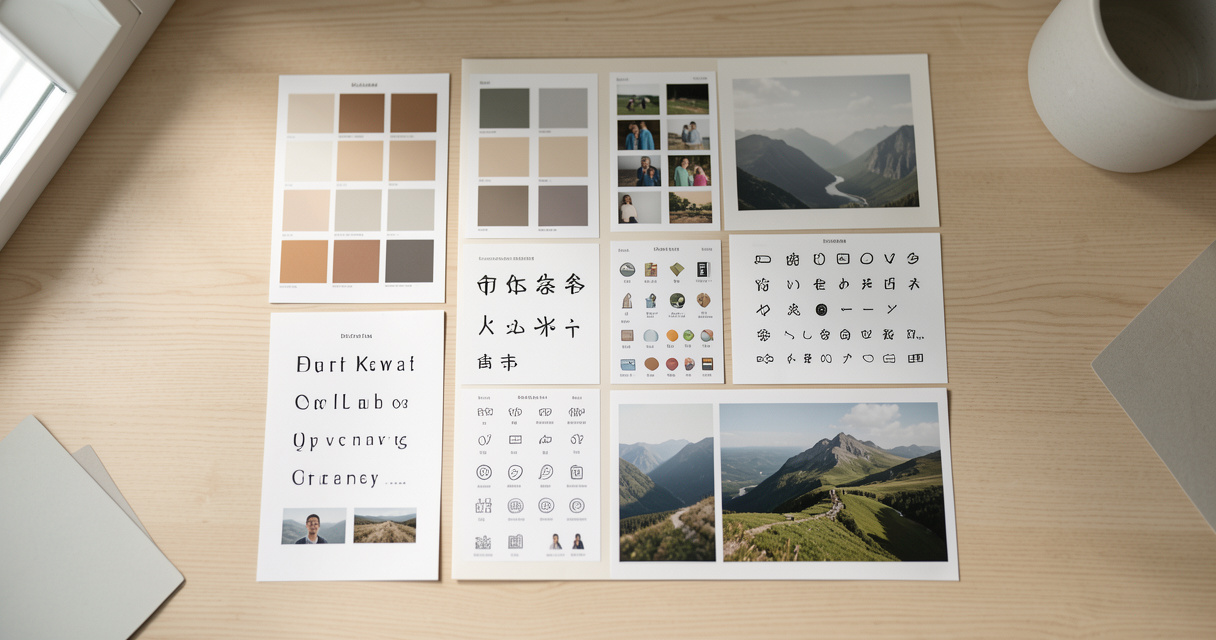
- Moodboard structuré : polices, palette accessible, icônes, images et mises en page réunis dans un seul document de référence avant le développement.
- Accessibilité : vérifier les contrastes et la lisibilité des polices en amont évite les corrections tardives coûteuses.
Les outils auteurs comme Articulate Rise ont transformé la manière de concevoir un module e-learning. On ouvre l’outil, on empile des blocs, on teste une interaction, on déplace, on supprime. Une façon de travailler agile, presque instinctive, qui séduit par sa fluidité. Concrètement, plus besoin de maquetter chaque écran en amont : on construit l’idée au fur et à mesure qu’elle prend forme.
Mais ce que ça change vraiment, c’est notre rapport à la planification visuelle. Parce que si improviser fonctionne pour poser les bases d’un scénario pédagogique, laisser le design se construire au fil de l’eau mène presque toujours à deux écueils connus : soit l’apprenant subit un kaléidoscope de styles, soit il découvre un enchaînement de blocs gris et fades, sans âme.
La bonne nouvelle, c’est qu’il ne faut ni être graphiste ni passer des heures à peaufiner une illustration unique pour éviter ces travers. Un peu de méthode suffit. Et cette méthode, elle a un nom : le moodboard e-learning.
Pourquoi un moodboard e-learning change tout
Contrairement à ce que l’on pourrait croire, l’enjeu n’est pas la perfection esthétique. L’enjeu, c’est la cohérence. Une bonne conception passe inaperçue ; une mauvaise saute aux yeux. Un simple changement de style d’icônes, une bascule soudaine de la photographie vers l’illustration, et voilà l’apprenant qui décroche. Son attention quitte le contenu pour se porter sur ce détail visuel qui dérange, sans qu’il sache toujours pourquoi.
Vous êtes-vous déjà retrouvé sur un site web dont l’apparence vous a immédiatement rebuté ? Avez-vous poursuivi la lecture ou acheté le produit ? Probablement pas. Ce n’est pas anodin : la qualité perçue d’un contenu est fortement corrélée à la qualité de sa présentation. Et cette qualité perçue influence directement la charge cognitive : un apprenant qui doit décoder une interface confuse dispose de moins de ressources mentales pour traiter le fond pédagogique.
Ce que ça change vraiment, c’est qu’un design intentionnel libère l’apprenant de la friction visuelle pour le concentrer sur l’apprentissage. D’où la nécessité de trancher les décisions de conception avant d’ouvrir l’outil auteur. Six étapes suffisent pour construire un moodboard robuste et le rendre exploitable dès le développement.
1. Créez un moodboard vierge comme document de travail
Première étape : ouvrez un espace de travail neutre. Peu importe l’outil — PowerPoint, Miro, Figma, un simple canevas blanc — tant que vous pouvez y copier-coller des éléments librement et disposer de suffisamment d’espace pour annoter. Ce document deviendra votre référentiel vivant, enrichi au fil du projet.
2. Partez de la charte graphique de l’organisation
Si vous travaillez en entreprise ou pour un client, une charte graphique existe probablement. Polices, couleurs, univers photographique : elle est souvent condensée dans un PDF dense que l’on a tendance à survoler. Prenez trente minutes pour l’explorer sérieusement.
Dans votre moodboard, créez une zone dédiée aux polices. Notez celle retenue pour le corps de texte et celle pour les en-têtes, puis testez quelques lignes de texte factice pour visualiser le rendu. Profitez-en pour fixer les tailles de police dès maintenant : certaines familles perdent en lisibilité en dessous de certains corps. Les polices classiques comme Poppins, Arial ou Open Sans restent des valeurs sûres pour le corps de texte, et supportent très bien la mise en gras pour les titres.
Passez ensuite à la palette de couleurs. L’idéal : créer quelques rectangles remplis des couleurs retenues, en indiquant à côté le code HEX ou RVB pour un copier-coller rapide lors de la production. Étiquetez chaque échantillon selon son usage — texte d’en-tête, corps de texte, couleurs d’accentuation pour les icônes et les graphiques.
Attention, les chartes proposent souvent plusieurs palettes. C’est là qu’un échange avec les parties prenantes devient utile : demandez-leur de retenir quatre ou cinq couleurs maximum. Trop de couleurs distraient l’apprenant et fragilisent la lecture.
3. Vérifiez l’accessibilité avant tout
Une fois polices et couleurs arrêtées, place au contrôle d’accessibilité. Prévoyez au minimum deux associations de couleurs conformes aux normes de contraste, en particulier pour les couples texte/arrière-plan. De nombreux outils en ligne permettent de vérifier un ratio de contraste en quelques secondes.
Dans le moodboard, isolez une section « associations accessibles » avec des échantillons prêts à l’emploi. Côté polices, méfiance face à la tentation d’une typographie décorative : en en-tête à 44 points, elle peut séduire ; en corps de texte à 16 points, elle devient illisible. Mieux vaut la réserver aux titres et garder une police sobre pour le reste.
4. Fixez un style unique d’icônes, de photos et d’illustrations
Cela peut sembler tatillon, mais un changement de style d’icônes se remarque immédiatement. Dans votre moodboard, ajoutez une section « icônes » et collez quelques exemples d’apparence homogène. Des banques comme Flaticon sont parfaites pour filtrer par style. Décidez si vous voulez des icônes colorées ou à simple contour, précisez le niveau de détail attendu.
Une astuce utile : parcourez le site web de votre client ou de votre organisation et inspirez-vous des icônes déjà utilisées. Une fois le style et la couleur arrêtés, regroupez dans un dossier une banque de pictogrammes pressentis pour le module — vous les piocherez directement au moment du développement. Notez également la source pour retrouver rapidement d’autres icônes dans le même registre.
Pour la photographie et l’illustration, la démarche est proche. Si le client ou les parties prenantes ont des recommandations, appuyez-vous dessus. Sinon, explorez une banque d’images libres de droits en cohérence avec le sujet du module. Cherchez la continuité dans les arrière-plans, le cadrage (gros plan ou plan large), les couleurs et les postures. En règle générale, évitez les mises en scène trop frontales où le sujet fixe la caméra : les scènes plus naturelles, où les personnages interagissent, paraissent plus justes et moins artificielles. Veillez aussi à la diversité : âges, genres, origines, contextes.
Pour les illustrations vectorielles, la cohérence stylistique demande un peu plus de rigueur. Des sites comme Storyset permettent de filtrer toute une bibliothèque conçue par un même auteur : vous obtenez des personnages et scènes homogènes, parfois recolorables directement en ligne sans logiciel de design.
5. Puisez l’inspiration dans le web pour vos mises en page
Un module Rise se déroule en continu, comme une page de site web. Ce n’est pas anodin : les bonnes pratiques du web design s’appliquent presque directement. Même si vous ne pourrez pas reproduire toutes les interactions d’un site, vous pouvez en transposer les principes.
Parcourez Google ou Pinterest avec des requêtes du type « inspiration UI design » et observez la segmentation du texte, l’usage des formes et des couleurs, la manière dont les images sont introduites. Vous en tirerez des idées concrètes pour les séparateurs, les fonds de section et l’organisation des blocs. Copiez vos références dans une section « mise en page » de votre moodboard.
6. Vérifiez que l’ensemble tient debout
Bravo, votre puzzle visuel est presque assemblé. Il reste l’étape la plus décisive : prendre du recul et regarder l’ensemble comme un tout. Le moodboard transmet-il le bon message ? Une palette jaune vif et orange éclatant associée à des photos de gens souriants fonctionnera pour un module sur l’innovation, beaucoup moins pour une formation sur la fraude fiscale. Repérez aussi les contradictions internes : une typo arrondie et pétillante à côté d’images corporate et sérieuses crée un décalage perceptible.
Tous les éléments doivent être cohérents et intentionnels. Posez-vous une question simple : sauriez-vous expliquer le choix d’une police, d’une couleur, d’un style d’image ? Si la réponse est non, ce choix n’a probablement pas sa place dans le moodboard.
À ce stade, votre document est prêt : vous pouvez le présenter à un client, le partager avec des collègues, ou l’utiliser comme référence pendant la production. Rien ne sert d’attendre un document parfait — son rôle est de vous aider à maintenir la cohérence et de servir de point d’appui inspirant tout au long de la construction.
À retenir
Un moodboard e-learning ne remplace pas la créativité du développement, il la protège. Il empêche les modules contradictoires, les ruptures de style et les compositions fades. Concrètement, il vous fait gagner du temps de correction et améliore la perception qu’ont les apprenants de la qualité pédagogique de votre travail.
Allons plus loin : à l’heure où l’IA générative produit des visuels à la chaîne, disposer d’un référentiel visuel clair devient encore plus stratégique. C’est ce cadre qui distingue un module cohérent d’un empilement d’assets générés sans ligne directrice — un terrain sur lequel nous reviendrons bientôt.

Lucy Chen est ingénieure pédagogique et analyste des technologies de formation. Elle décrypte l’IA, le e-learning et les mutations du digital pour les professionnels qui veulent comprendre avant d’agir. Pas de tendances creuses — que du concret.